


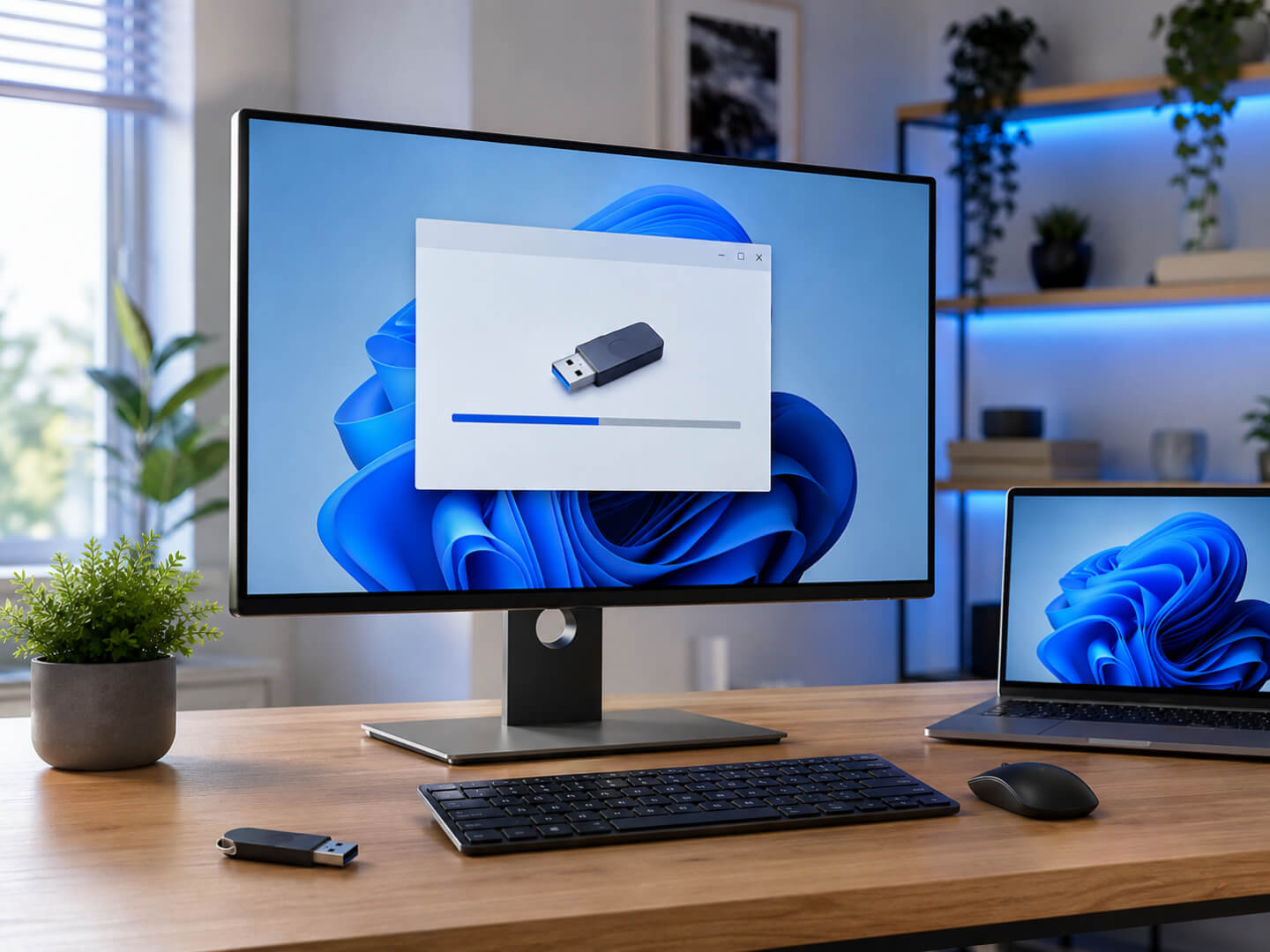
Was ist das Windows 11 Media Creation Tool
Das Windows 11 Media Creation Tool ist ein kostenloses Programm von Microsoft, mit dem sich Windows 11 auf einfache Weise herunterladen und installieren lässt. Das Tool eignet sich sowohl für ein Upgrade von Windows 10 als auch für eine saubere Neuinstallation auf einem PC oder Laptop.
Viele Nutzer in Deutschland verwenden das Windows 11 Media Creation Tool, wenn sie einen bootfähigen USB Stick erstellen oder ihr Betriebssystem neu installieren möchten. Da das Programm direkt von Microsoft stammt, bietet es eine sichere Möglichkeit, die aktuelle Windows Version zu erhalten.
Warum das Windows 11 Media Creation Tool sinnvoll ist
Wer seinen Computer aktualisieren oder Windows neu installieren möchte, profitiert von zahlreichen Vorteilen.
Zu den wichtigsten Vorteilen gehören:
- Kostenlose Nutzung direkt von Microsoft
- Einfache Bedienung auch für Einsteiger
- Erstellung eines bootfähigen USB Sticks
- Installation der aktuellen Windows 11 Version
- Möglichkeit einer Neuinstallation oder eines Upgrades
- Sichere und offizielle Installationsdateien
Gerade bei Problemen mit dem Betriebssystem kann das Windows 11 Media Creation Tool viel Zeit sparen.
Welche Voraussetzungen müssen erfüllt sein
Bevor das Tool verwendet wird, sollte geprüft werden, ob der Computer die Mindestanforderungen von Windows 11 erfüllt.
Dazu gehören unter anderem:
- Ein kompatibler 64 Bit Prozessor
- Mindestens 4 GB Arbeitsspeicher
- Genügend freier Speicherplatz
- TPM Version 2.0
- Secure Boot Unterstützung
- Eine stabile Internetverbindung
Außerdem wird ein USB Stick mit mindestens 8 GB Speicher benötigt, wenn ein Installationsmedium erstellt werden soll.
So funktioniert das Windows 11 Media Creation Tool
Die Nutzung ist unkompliziert und erfolgt Schritt für Schritt.
Schritt 1
Lade das Windows 11 Media Creation Tool von der offiziellen Microsoft Webseite herunter.
Schritt 2
Starte das Programm mit Administratorrechten.
Schritt 3
Akzeptiere die Lizenzbedingungen.
Schritt 4
Wähle aus, ob du den aktuellen PC aktualisieren oder Installationsmedien für einen anderen Computer erstellen möchtest.
Schritt 5
Falls du einen USB Stick erstellen möchtest, schließe diesen vorher an deinen Computer an.
Schritt 6
Das Tool lädt automatisch die aktuelle Windows 11 Version herunter und erstellt anschließend den bootfähigen USB Stick.
Nach Abschluss kannst du den USB Stick direkt für die Installation verwenden.
Upgrade oder Neuinstallation
Das Windows 11 Media Creation Tool bietet zwei unterschiedliche Möglichkeiten.
Upgrade
Beim Upgrade bleiben persönliche Dateien und viele installierte Programme erhalten. Diese Variante eignet sich besonders für Nutzer, die von Windows 10 auf Windows 11 wechseln möchten.
Neuinstallation
Eine saubere Neuinstallation entfernt das bestehende Betriebssystem und installiert Windows komplett neu. Diese Lösung empfiehlt sich bei starken Systemfehlern oder wenn der Computer neu eingerichtet werden soll.
Vor einer Neuinstallation sollten wichtige Daten immer gesichert werden.
Bootfähigen USB Stick erstellen
Ein bootfähiger USB Stick ermöglicht die Installation von Windows auch dann, wenn das vorhandene Betriebssystem nicht mehr startet.
Der Ablauf ist einfach.
- USB Stick anschließen
- Das Windows 11 Media Creation Tool starten
- Installationsmedium auswählen
- USB Stick auswählen
- Download und Erstellung abwarten
Danach kann der Computer direkt vom USB Stick gestartet werden.
Häufige Fehler und Lösungen
Obwohl das Tool zuverlässig arbeitet, können gelegentlich Probleme auftreten.
Download startet nicht
Prüfe deine Internetverbindung und starte das Tool erneut.
USB Stick wird nicht erkannt
Verwende einen USB Stick mit mindestens 8 GB Speicher und formatiere ihn gegebenenfalls neu.
Nicht genügend Speicherplatz
Lösche nicht benötigte Dateien oder verwende ein anderes Laufwerk.
Windows 11 kann nicht installiert werden
Kontrolliere, ob dein Computer die offiziellen Systemanforderungen erfüllt.
Vorteile gegenüber einer ISO Datei
Viele Nutzer fragen sich, ob sie lieber eine ISO Datei oder das Windows 11 Media Creation Tool verwenden sollten.
Das Tool übernimmt viele Schritte automatisch. Downloads, Einrichtung und Erstellung des Installationsmediums erfolgen ohne zusätzliche Programme.
Eine ISO Datei bietet dagegen mehr Flexibilität für erfahrene Nutzer, die beispielsweise virtuelle Maschinen verwenden oder individuelle Installationsmedien erstellen möchten.
Für die meisten Anwender ist das Windows 11 Media Creation Tool die einfachere und schnellere Lösung.
Tipps für eine erfolgreiche Installation
Einige einfache Maßnahmen sorgen für einen reibungslosen Ablauf.
- Sichere wichtige Daten vor Beginn.
- Verwende eine stabile Internetverbindung.
- Nutze einen hochwertigen USB Stick.
- Schließe während der Installation unnötige Geräte ab.
- Installiere nach Abschluss alle aktuellen Windows Updates.
Diese Schritte helfen dabei, spätere Probleme zu vermeiden.
Fazit
Das Windows 11 Media Creation Tool ist die offizielle und zuverlässige Lösung, um Windows 11 herunterzuladen, einen bootfähigen USB Stick zu erstellen oder eine Neuinstallation durchzuführen. Dank der einfachen Bedienung eignet sich das Programm sowohl für Einsteiger als auch für erfahrene Nutzer.
Wer Windows sicher installieren oder aktualisieren möchte, trifft mit dem Windows 11 Media Creation Tool eine gute Wahl. Durch den direkten Bezug von Microsoft erhältst du stets eine aktuelle und originale Windows Version, wodurch Installation und Einrichtung deutlich einfacher werden.
Mehr lesen: GZSZ Vorschau Aktuelle Entwicklungen, spannende Geschichten und alle wichtigen Informationen
Häufig gestellte Fragen
Ist das Windows 11 Media Creation Tool kostenlos
Ja. Das Programm wird von Microsoft kostenlos bereitgestellt.
Benötige ich einen Produktschlüssel
Für die Installation ist nicht immer sofort ein Produktschlüssel erforderlich. Ist Windows bereits digital lizenziert, wird die Lizenz nach der Installation häufig automatisch erkannt.
Wie groß sollte der USB Stick sein
Ein USB Stick mit mindestens 8 GB Speicher wird empfohlen.
Kann ich mit dem Windows 11 Media Creation Tool auch Windows neu installieren
Ja. Das Tool eignet sich sowohl für eine Neuinstallation als auch für ein Upgrade auf Windows 11.
Ist eine Internetverbindung erforderlich
Ja. Während der Erstellung des Installationsmediums müssen die aktuellen Installationsdateien heruntergeladen werden.
Werden bei einer Neuinstallation alle Daten gelöscht
Bei einer sauberen Neuinstallation können vorhandene Daten gelöscht werden. Deshalb sollte vorher immer eine Datensicherung durchgeführt werden.
